Подключение Max-бота
Интеграция crm с Max-ботом позволяет вести переписку с клиентами через мессенджер Max из интерфейса CRM. Переписку возможно вести как с одним клиентом, так и с группой. Через бот Max можно осуществлять ручные массовые рассылки и автоматические уведомления.
Это инструкция по подключению бота Max. Инструкция по подключению персонального аккаунт Max находится здесь.
Условия подключения и использования бота Max
- Должен быть создан и верифицирован профиль юридического лица на платформе Max. Инструкция по созданию и верификации профиля.
Подключить бота Max физлицу не получится. - Специфика работы Max-бота такова, что он может отправить сообщение клиенту только после того, как клиент написал ему первым (т.е. бот не может первым написать сообщение кому-либо), либо подписался на бота.
- Подключение бота Max не потребует дополнительной оплаты, если рассылки входят в ваш тариф CRM.
Создание и подключение бота Max к CRM
- Войдите в ваш профиль юридического лица на платформе Max
- Создайте бота по этой инструкции.
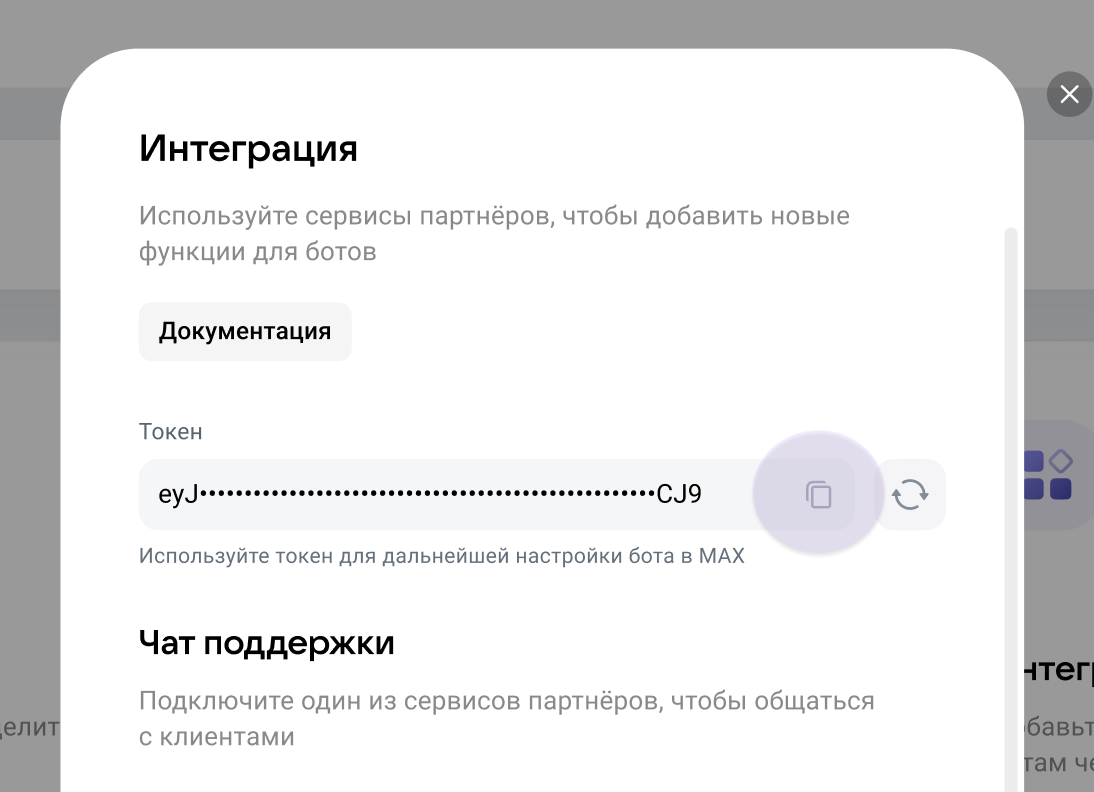
- После того, как чат-бот будет создан и успешно проверен, в вашем профиле Max в разделе Чат-боты → Интеграция → Получить токен появится токен, при помощи которого вы сможете подключить его к CRM.
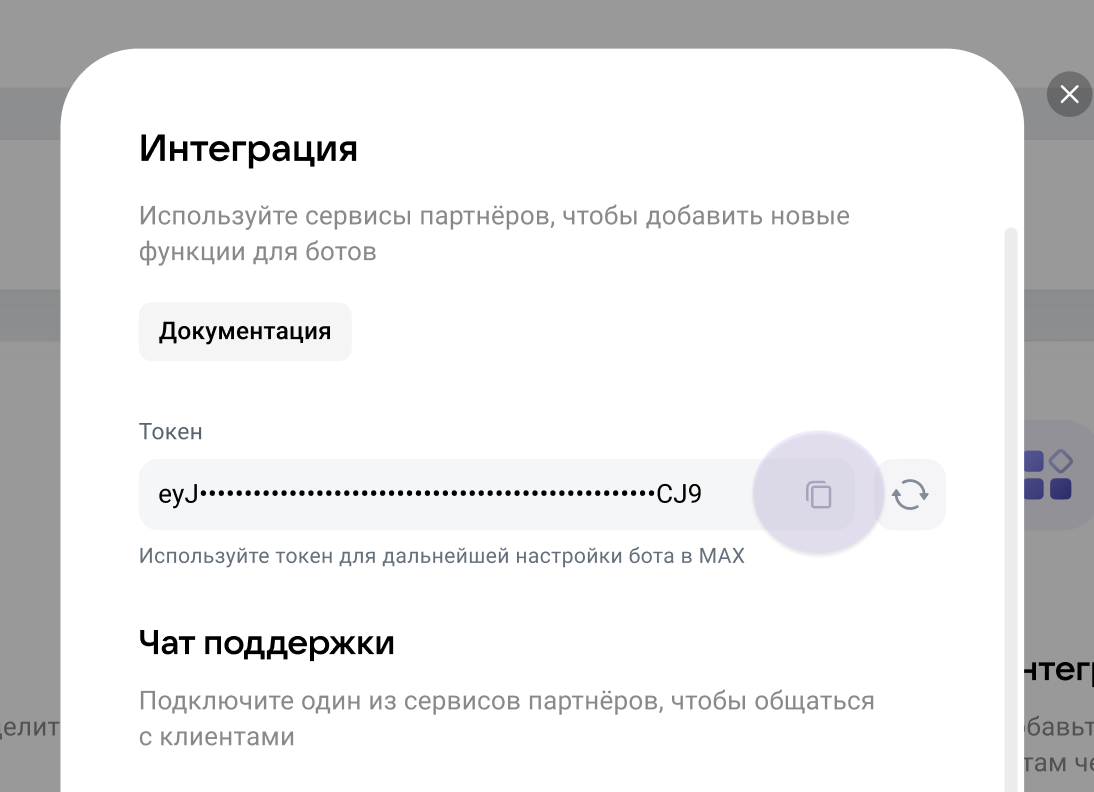
- Нажмите на кнопку копирования справа от токена, чтобы скопировать его в буфер обмена.
- Откройте настройки СРМ. Если вы хотите подключить одного бота для всей школы, перейдите в раздел Настройки - Интеграции - Мессенджеры - MAX BOT. Если вы хотите подключить бота для отдельно взятого филиала, откройте страницу филиала в разделе Компания - Филиалы, нажмите в правой части страницы "Мессенджеры" и выберите MAX BOT.
- Вставьте скопированный ранее токен в поле "Токен" и сохраните.
Принцип работы интеграции
Переписка с клиентом в Максе в CRM происходит через интерфейс Чатов. Входящие сообщения клиентов распределяются по менеджерам в соответствии с алгоритмом, о котором можно прочитать в этой статье.
В CRM аккаунт Max клиента закрепляется за его номером телефона. Когда клиент пишет в чат первый раз, в окне чатов у менеджера отображается имя клиента так, как оно указано в Max.
Клиента необходимо идентифицировать, поэтому задача менеджера - уточнить телефон клиента и привязать чат Max к номеру телефона. Для этого нужно нажать на кнопку "Привязать к телефону" справа от сообщения.
Если номер телефона есть в CRM, система найдёт такого пользователя и предложит его выбрать:
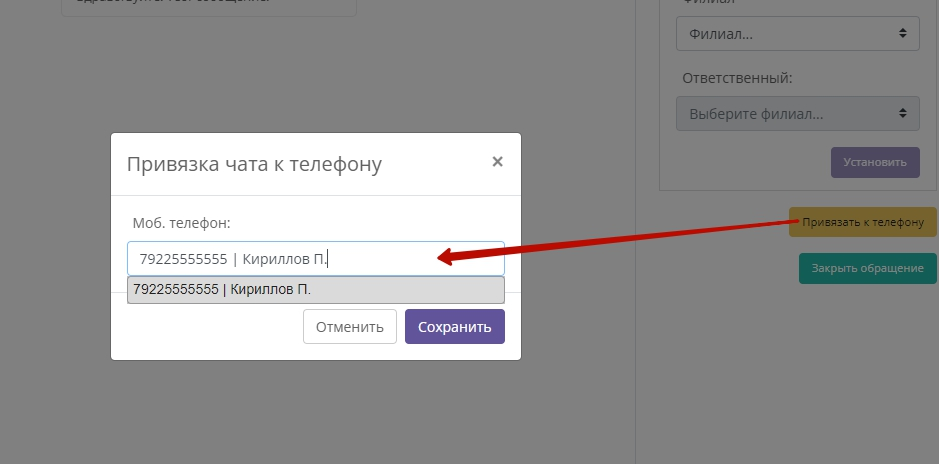
Чтобы привязать переписку в Max без номера телефона к существующему ученику, нужно будет тоже нажать "Привязать к телефону" и ввести мобильный номер этого существующего ученика.
Если данного номера не указано ни у одного пользователя в CRM, система предложит создать новый лид по кнопке "+ Добавить лид".
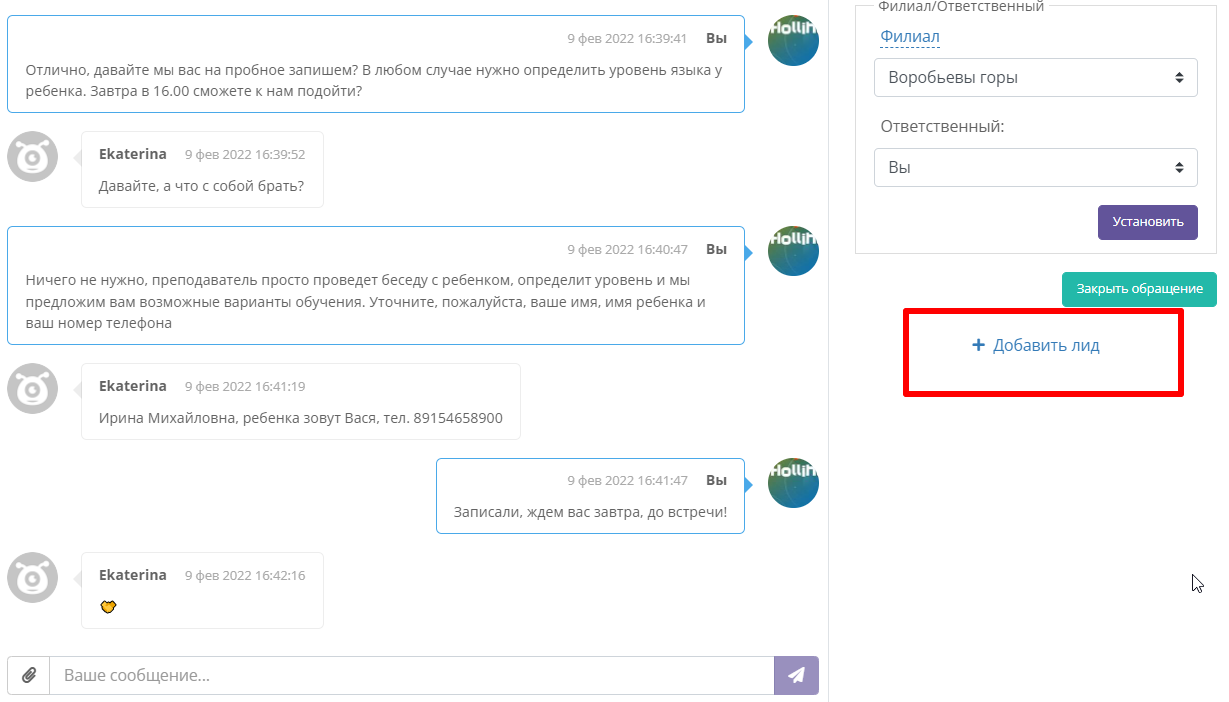
При добавлении нового лида из окна чата номер телефона автоматически пропишется в карточку лида.
Если номер уже указан у одного или нескольких пользователей в CRM, то в окне чата справа будет приведен список пользователей с данным номером телефона:
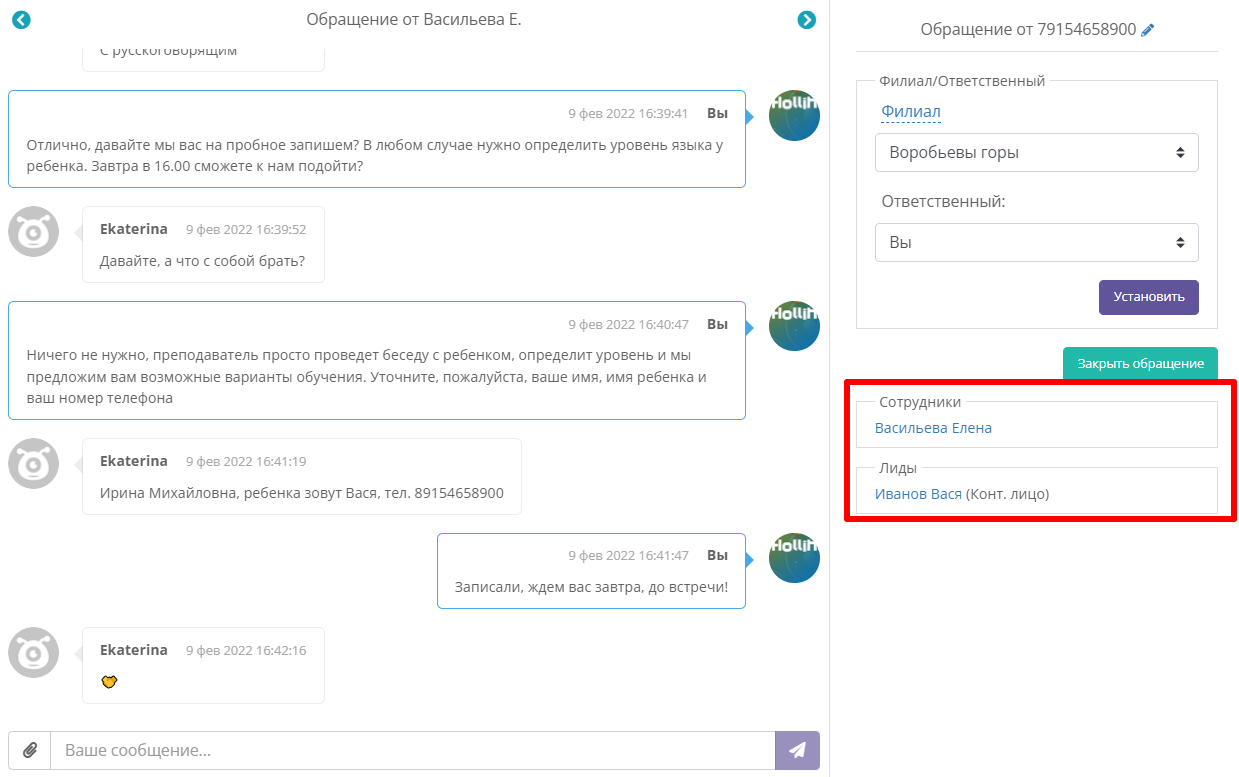
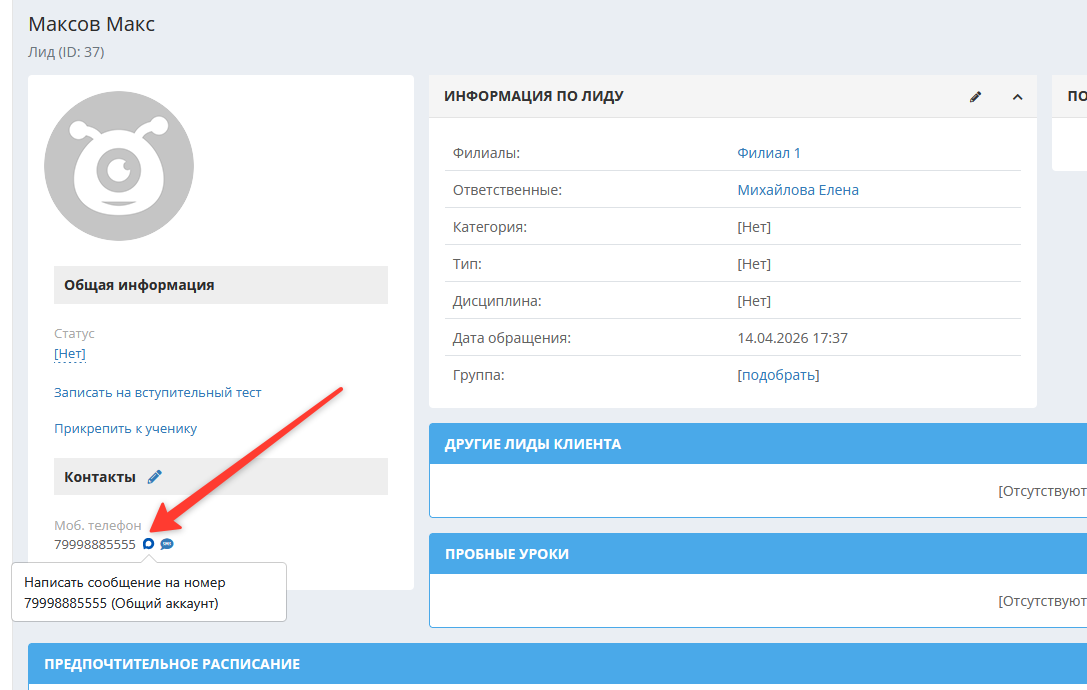
Чтобы написать кому-либо сообщение через бот или посмотреть переписку, нажмите на значок Max возле его номера телефона:
Чат-бот
Чтобы упростить процесс привязки чата к номеру телефона клиента для менеджеров, в CRM настроен специальный чат-бот, который спрашивает номер у клиента автоматически. В этом случае, если клиент указывает номер телефона при переписке с ботом, чат сразу привязывается к этому номеру, а менеджер сразу видит номер телефона клиента в окне чата и списке обращений. Здесь же он может добавить новый лид, если это новый клиент. Если номер клиента указан у какого-либо пользователя в CRM, в окне чатов и списке обращений будет указано имя клиента, заданное в его карточке в системе, со ссылкой на карточку.
Чат-бот задает вопросы с опциями ответа:
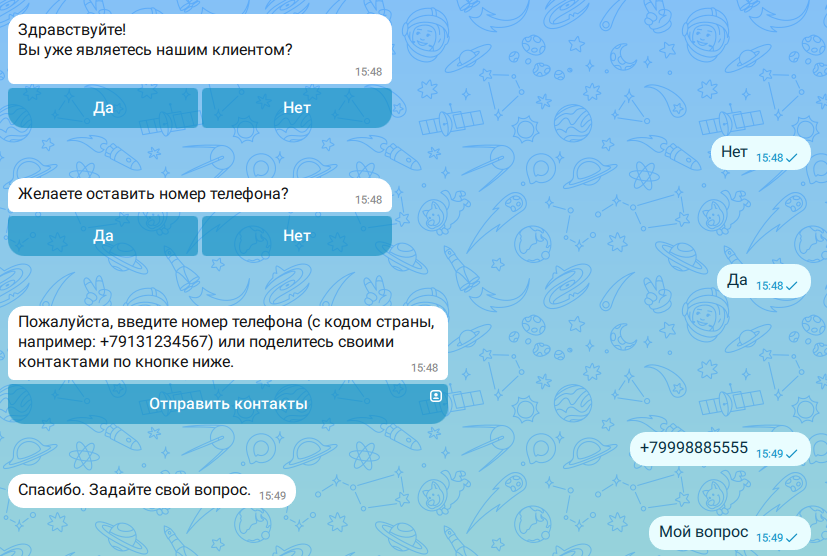
Важно: если клиент пообщался с ботом и так и не задал вопроса, сообщение не поступит в crm.
Если клиент пообщался с ботом, указал номер телефона, который есть в СРМ, но не задал вопрос, ему можно будет написать сообщение из его карточки, и ему будут отправляться автоматические уведомления.
Нюанс: Чат-бот доступен только на русском языке.
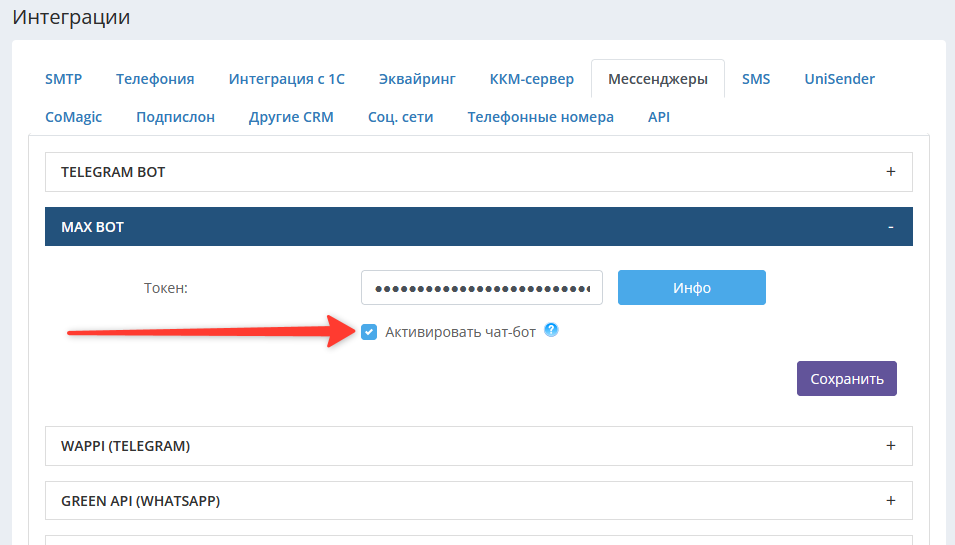
При необходимости, чат-бот можно отключить. Для этого снимите галочку "Активировать чат-бот" в настройках подключения MAX BOT:
Участие бота в групповых чатах
Для того, чтобы подключенный к CRM бот передавал сообщения из группового чата, необходимо добавить его в групповой чат и назначить администратором с опцией чтения сообщений.
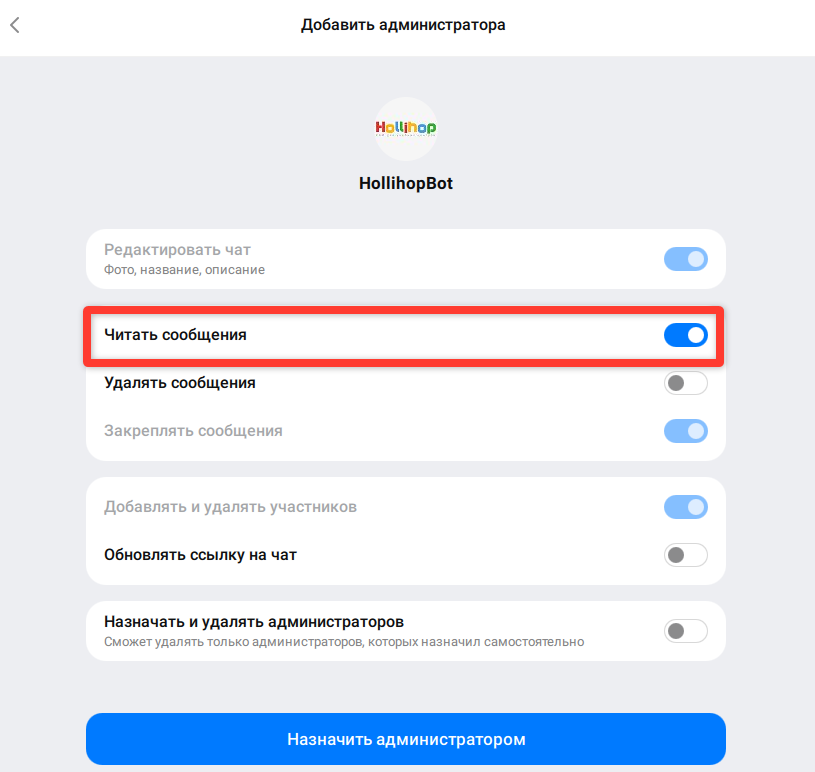
После этого в CRM будут передаваться все сообщения из группового чата, вне зависимости от того, призвали бота через @ или нет.
В CRM вместо имени ученика в обращении будет отображаться название чата.
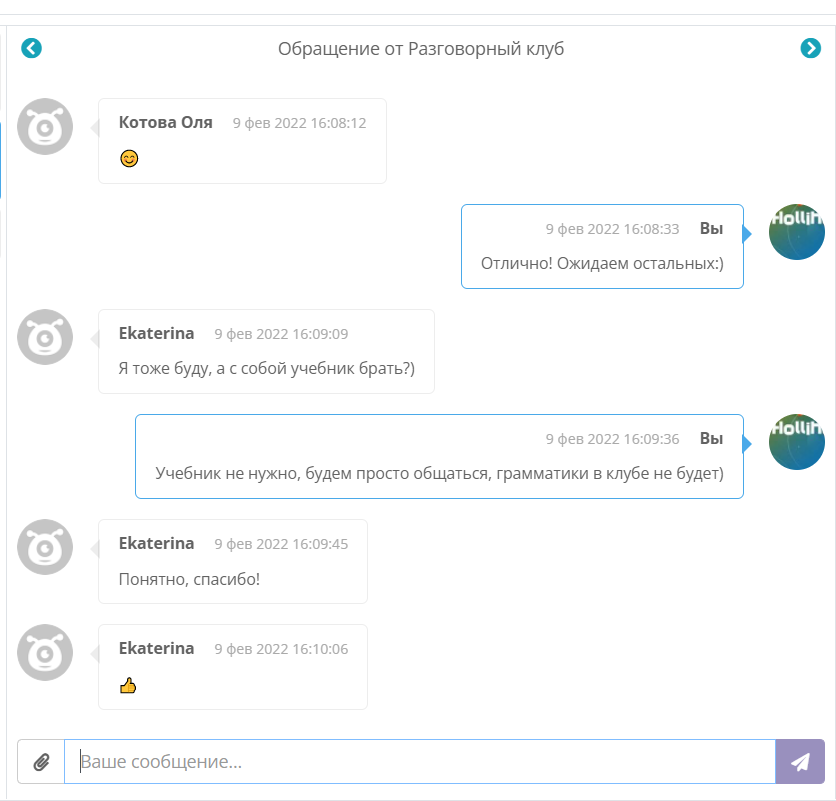
Если название группового чата изменилось после того, как бот был впервые добавлен в этот чат, новое название не попадёт в CRM, даже если убрать бота из группы на время. Название группы всегда останется таким, каким оно было в момент добавления бота в группу, и его нельзя будет изменить в CRM. Поэтому, если название группы важно, сначала укажите корректное название группы, а потом добавьте в неё бота.
Бот не сможет написать первое сообщение в группе. Бота добавили в группу, затем кто-то написал в ней сообщение - только после этого переписка попадает в CRM, и бот получает возможность в ней участвовать.